A funcionalidade de aprovação de Troca de Turma e Troca Extra no BlueOpex 2.0 foi aprimorada para atender às particularidades das modalidades de troca dentro do sistema. Como essas trocas envolvem simultaneamente eventos de Dia de Trabalho e Folga, cada um com possíveis regras de aprovação distintas, tornou-se necessário implementar a aglutinação dos grupos de aprovação, assegurando consistência e impedindo a aprovação apenas parcial de uma movimentação.
Como funciona?
Nas modalidades de Troca de Turma e Troca Extra, o sistema reúne os dois grupos de aprovação envolvidos, o do Dia de Trabalho e o da Folga. Isso significa que, mesmo que cada evento tenha regras diferentes de aprovação, todos os aprovadores de ambos os grupos são combinados em um único grupo de aprovadores da troca.
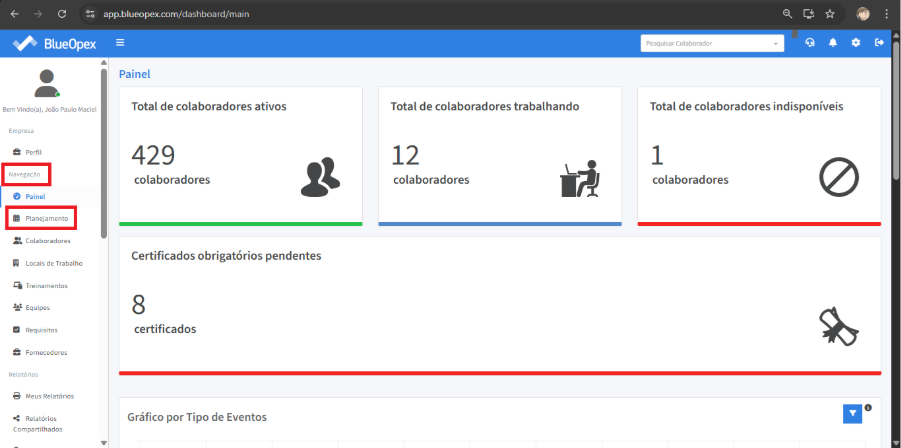
Para começar, acesse o sistema e, no menu lateral em “Navegação”, selecione a opção “Planejamento”.
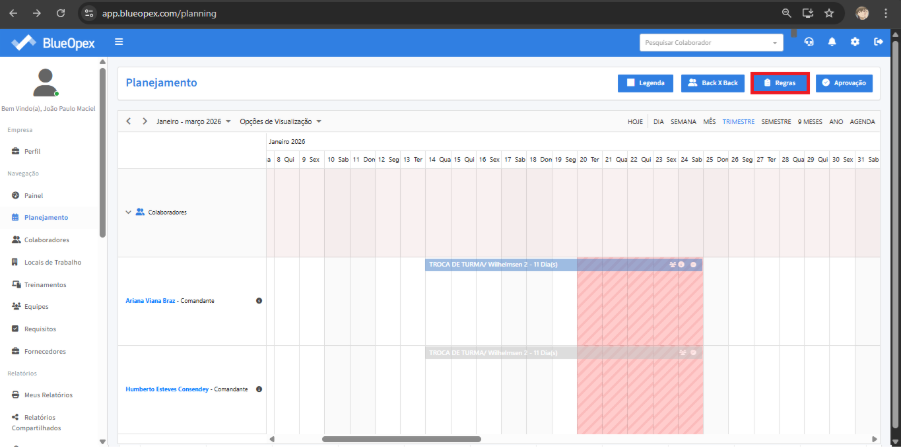
Com o planejamento aberto, clique no botão “Regras” para visualizar todos os tipos de eventos e verificar quais deles exigem aprovação.
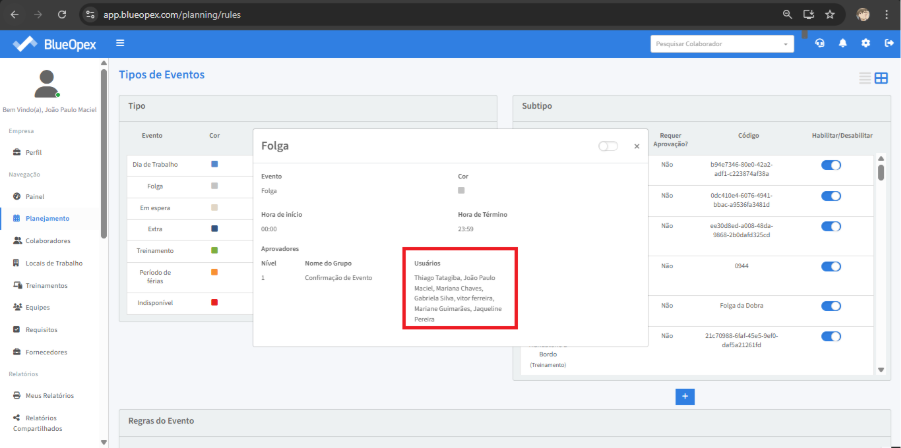
Os eventos de Dia de Trabalho e Folga são interligados e, quando configurados para aprovação, ambos devem passar pelo mesmo processo. Ao clicar sobre qualquer um desses eventos, o sistema exibirá suas principais informações, incluindo o grupo de aprovadores responsável pela análise.
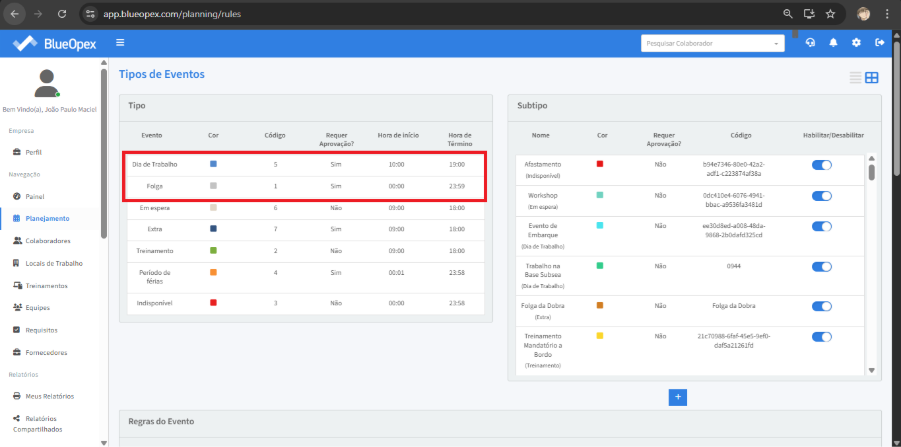
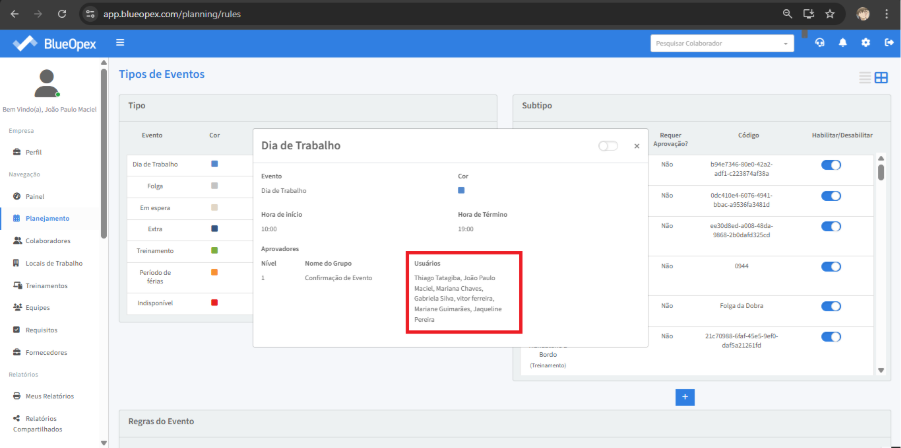
É possível observar que ambos os eventos compartilham o mesmo grupo de aprovadores. Isso acontece porque, nas modalidades de Troca de Turma/Extra, o sistema entende que quem tem permissão para aprovar o Dia de Trabalho também possui autoridade para aprovar a Folga, e vice‑versa. Assim, a aprovação é tratada como um único processo, garantindo coerência entre os eventos que compõem a troca.
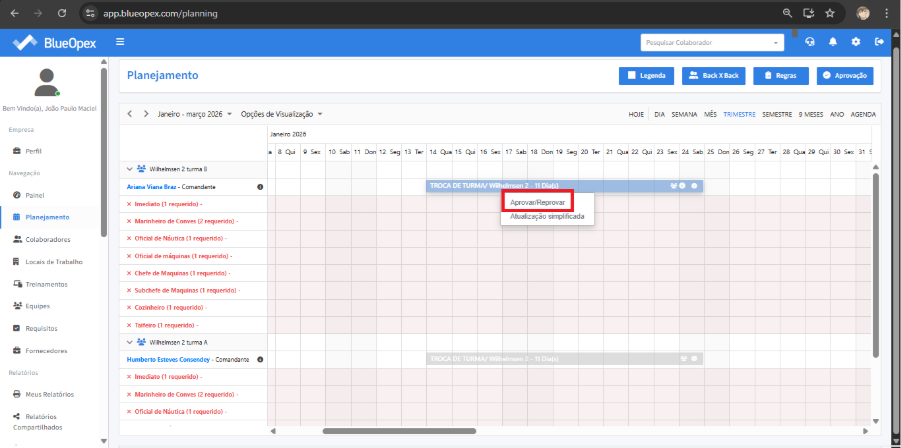
Retornando à aba “Planejamento”, caso existam trocas exibidas no calendário, você pode aprová‑las diretamente. Basta clicar com o botão direito sobre o evento desejado e selecionar a opção “Aprovar/Reprovar” no menu que será exibido.
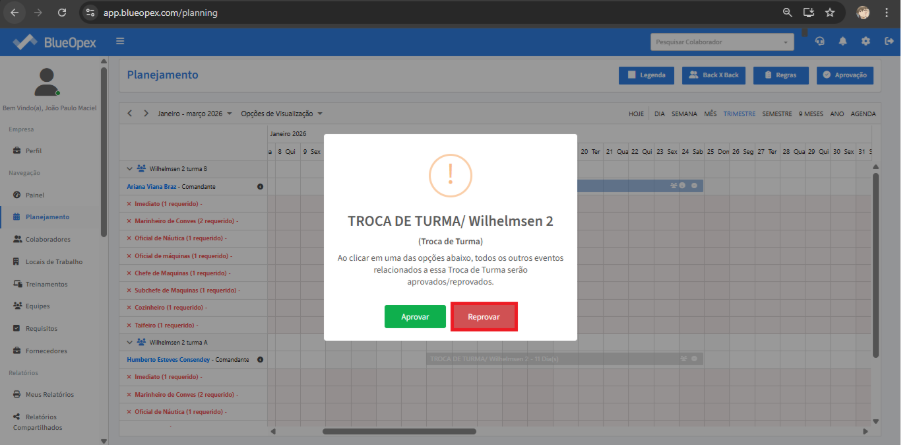
Após selecionar a ação, uma modal será exibida informando que todos os eventos vinculados à Troca de Turma serão aprovados ou reprovados simultaneamente. No exemplo abaixo, a opção escolhida foi “Reprovar”.
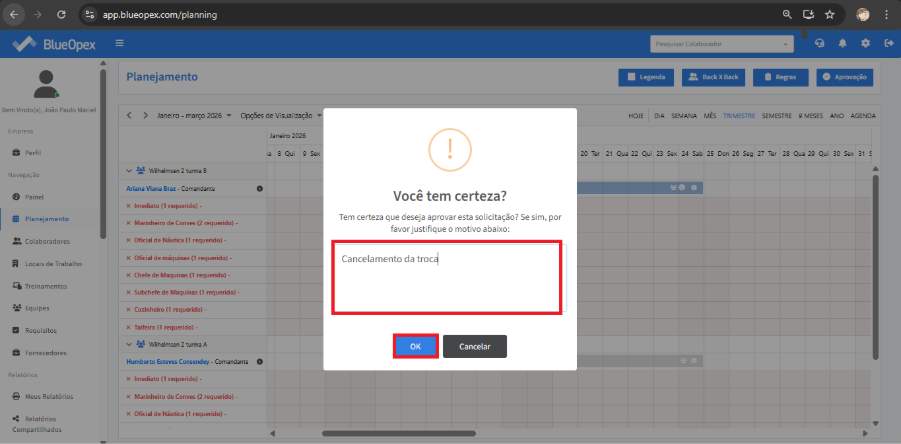
Após selecionar a ação desejada, uma nova modal será exibida solicitando que você informe uma justificativa. Basta preencher o motivo e clicar em “Ok” para concluir o processo.
Em seguida, o sistema exibirá uma mensagem confirmando que o evento foi aprovado ou reprovado com sucesso. Clique em “Ok” para visualizar a planning novamente.
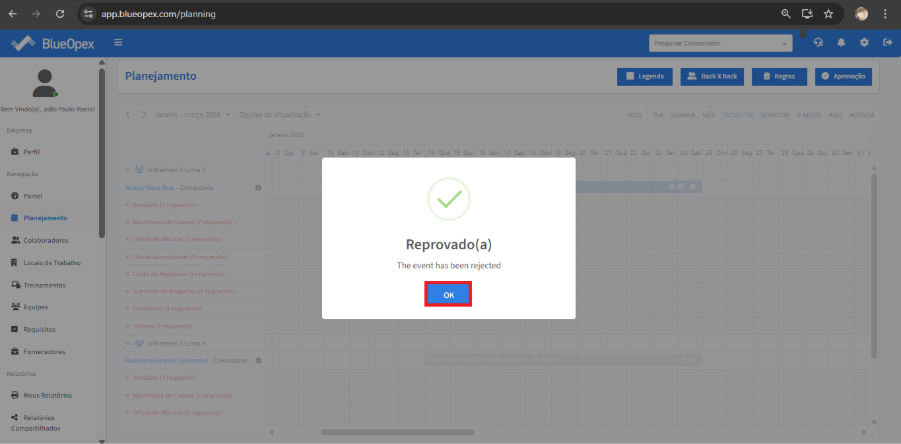
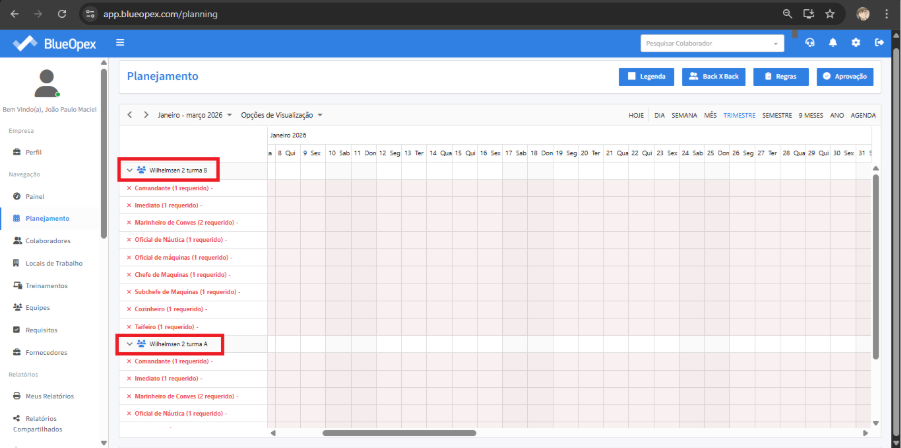
Como o evento foi reprovado, observe que ambas as turmas deixaram de exibir os eventos de Dia de Trabalho e Folga, já que eles estavam vinculados entre si. Dessa forma, todos os eventos relacionados são removidos automaticamente, sem a necessidade de excluí‑los individualmente, como ocorreria caso fossem eventos isolados. O mesmo ocorreria caso tivesse sido aprovado, a aprovação de ambos seria feita de forma simultânea.
Este artigo foi útil?
Que bom!
Obrigado pelo seu feedback
Desculpe! Não conseguimos ajudar você
Obrigado pelo seu feedback
Feedback enviado
Agradecemos seu esforço e tentaremos corrigir o artigo