O que é essa funcionalidade?
O Controle de Folgas, Dobras e Débitos tem como objetivo organizar e monitorar a escala de trabalho dos colaboradores (20 dias de embarque + 10 dias de folga), registrando automaticamente os casos em que o colaborador:
Trabalha além do previsto (dobras);
Trabalha menos que o previsto (débito);
Cumpre normalmente a escala padrão.
Dessa forma, o relatório facilita a gestão e garante que o saldo de folgas e dobras seja calculado corretamente, evitando inconsistências.
Como funciona (exemplo)
Escala padrão
Cada colaborador segue a escala de 20 dias de embarque e 10 dias de folga.
Dias de dobra
Quando o colaborador trabalha mais de 20 dias embarcado, os dias extras são contabilizados como dobras.
Para cada dia de dobra, o colaborador ganha 1 dia extra de folga.
Exemplo: Se trabalhou 22 dias → terá direito a 12 dias de folga (10 da escala + 2 de dobra).
Dias de débito
Quando o colaborador trabalha menos de 20 dias, os dias faltantes são considerados débito.
Esses dias entram no Banco de Folgas, já que a empresa entende que ele folgou mais do que o previsto.
Exemplo: Se trabalhou 18 dias → ficou com 2 dias de débito.
Situação de stand-by
Caso o colaborador tenha cumprido seus 10 dias de folga, mas permaneça em casa aguardando embarque (sem trabalhar), esses dias adicionais também são registrados como débito.
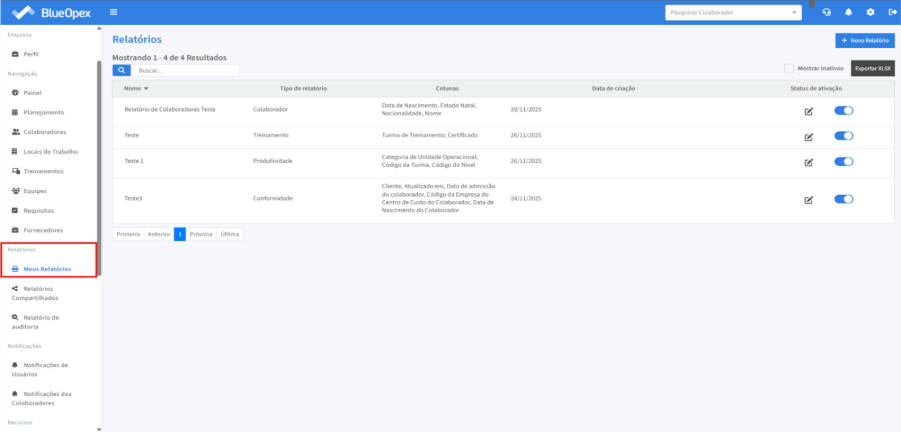
Para criar este relatório, no menu lateral esquerdo, acesse “Meus Relatórios”:
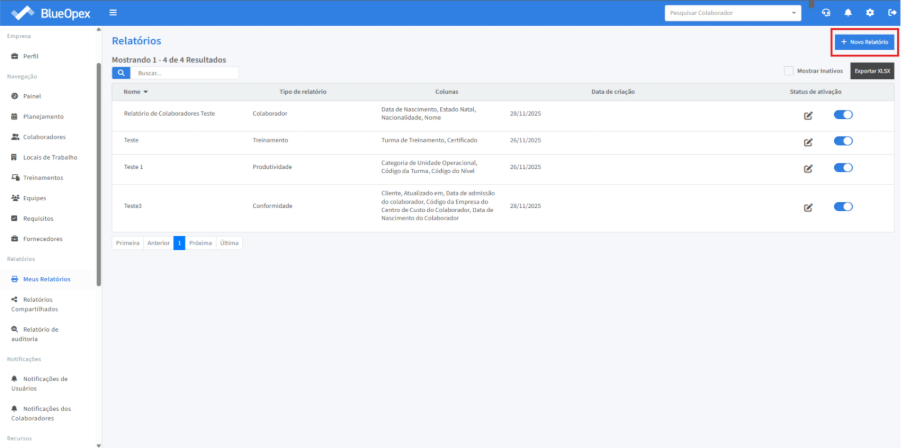
Selecione “+ Novo Relatório”:
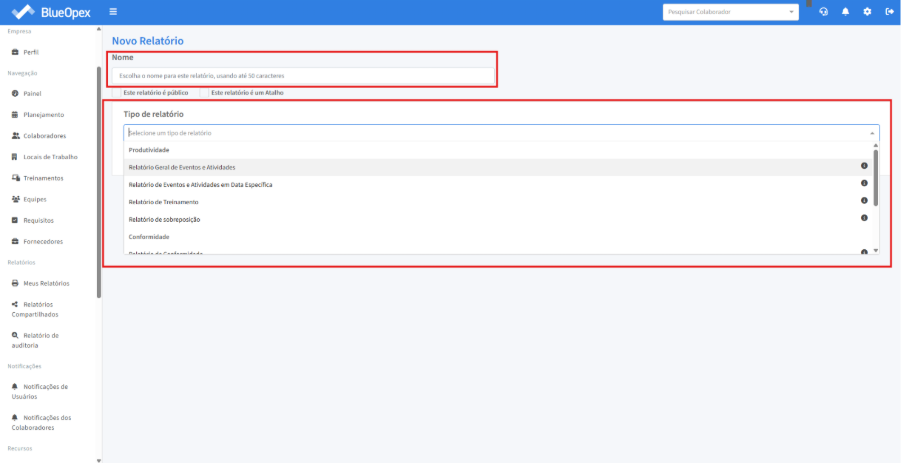
Escolha um nome e em seguida selecione o “Relatório de Folgas, Dobras e Débitos” em “Tipos de Relatórios”:
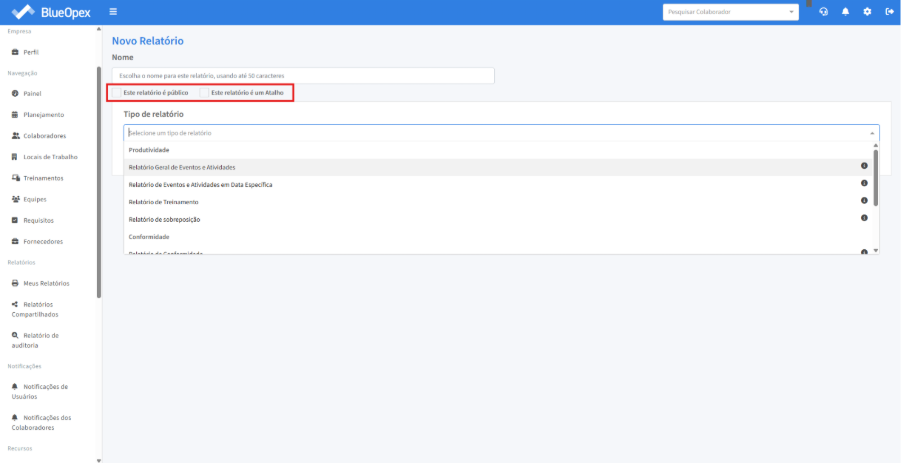
Nas checkboxes “Esse relatório é público” e “Este relatório é um atalho” é possível definir como este relatório aparecerá definindo se pode ser acessado por todos os usuários (sendo um relatório público) e definindo se o relatório em questão aparecerá em eventos vinculados (se for um atalho):
A opção “Exibir colaboradores inativos” é opcional e pode ser utilizada para mostrar colaboradores que não estão mais vinculados a empresa:
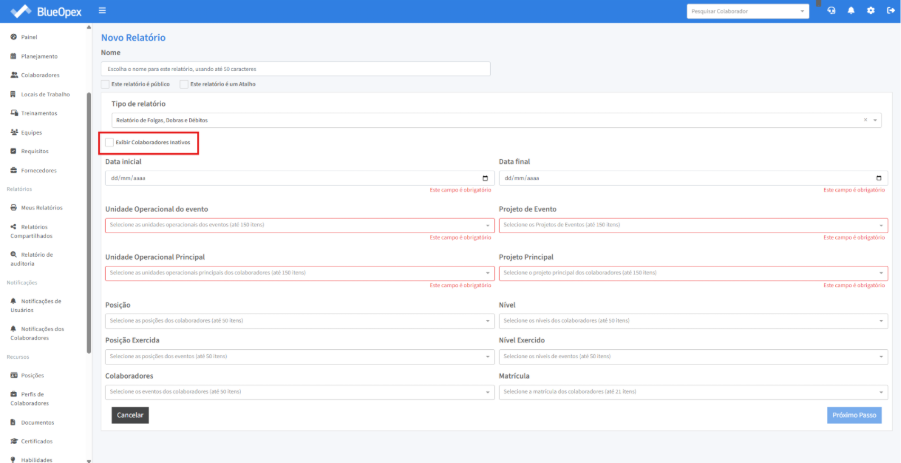
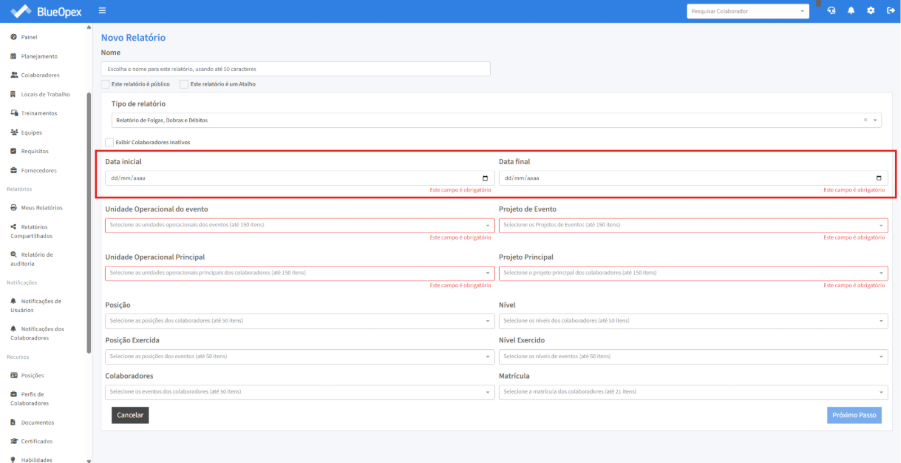
Selecione a ”Data inicial” e “Data Final”:
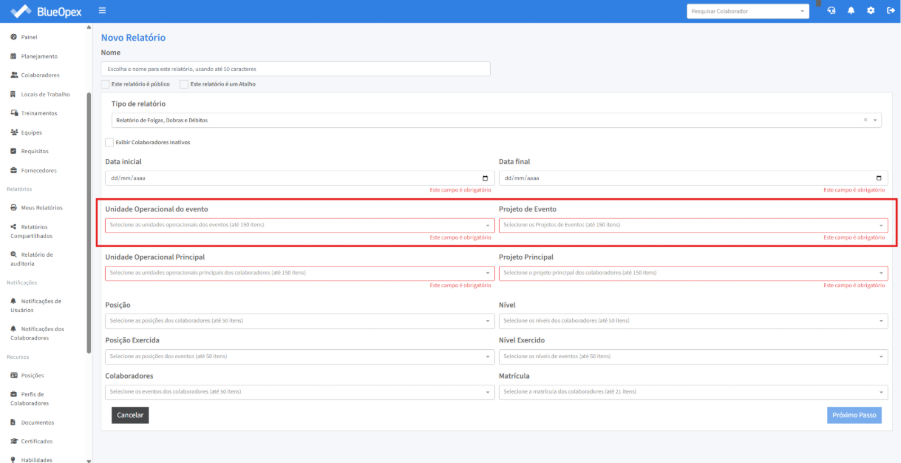
Selecione a “Unidade Operacional do Evento” e “Projeto do Evento”:
Selecione a “Unidade Operacional Principal” e o “Projeto Principal”:
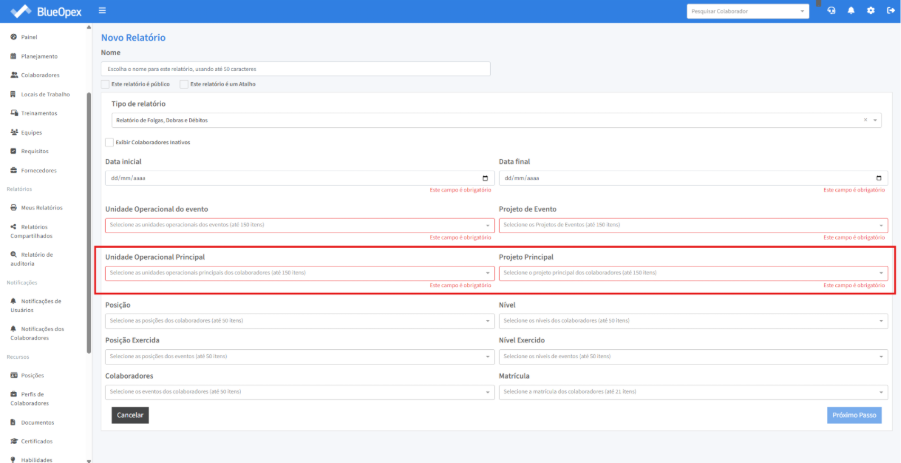
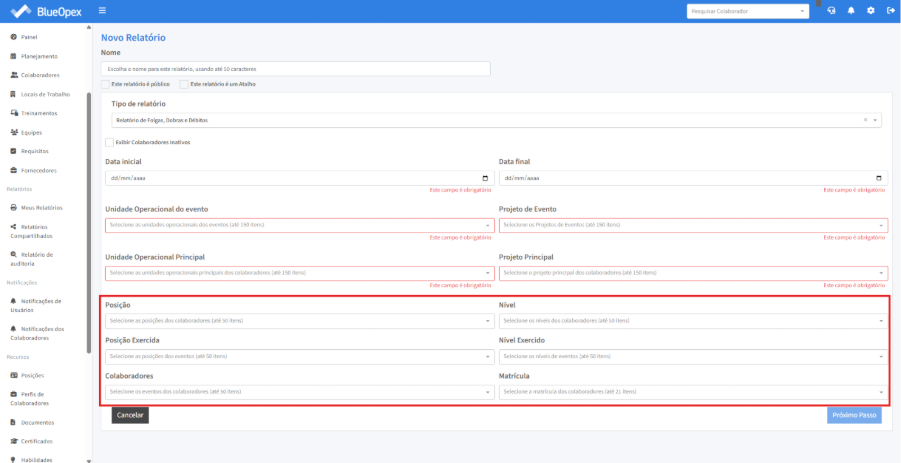
As opções “Posição”, “Nível”, “Posição Exercida”, “Nível Exercido”, “Colaboradores” e “Matrícula” são opcionais, porém quando selecionadas, facilitam a busca com os filtros:
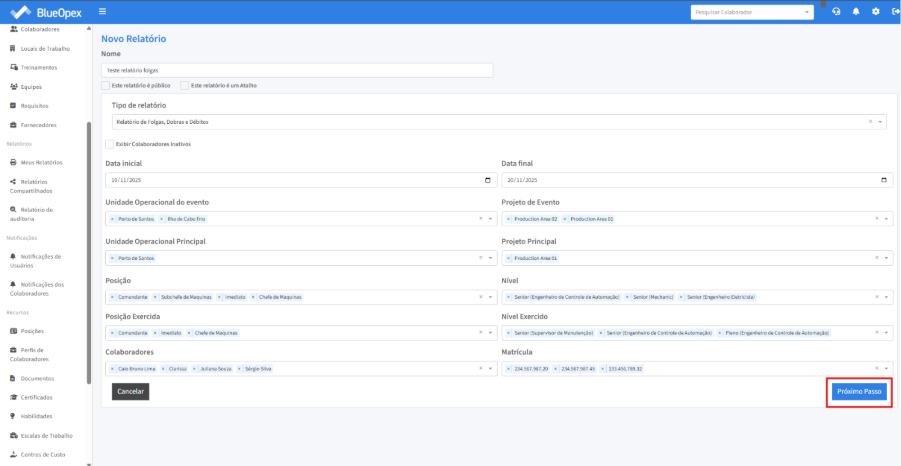
Selecione o botão “Próximo Passo” para seguir com a emissão do relatório:
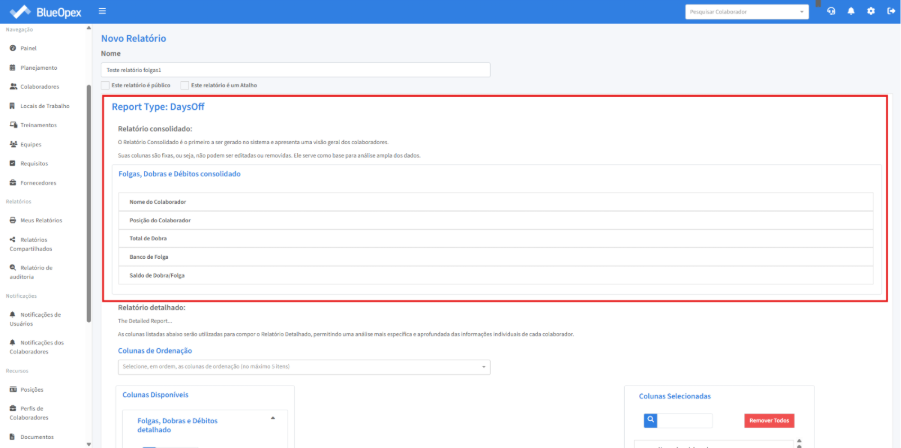
Relatório Consolidado:
Mostra uma visão geral de cada colaborador com:
- Total de dobras acumuladas;
- Banco de folgas (débitos acumulados);
- Saldo final (diferença entre dobras e folgas).
Esse relatório é sempre fixo e não editável, garantindo que todos tenham a mesma visão padronizada:
Relatório Detalhado
Ao clicar no nome de um colaborador, é possível ver o histórico detalhado de seus embarques, incluindo:
- Datas de embarque e desembarque;
- Quantidade de dias embarcados;
- Períodos de dobra;
- Dias de débito.
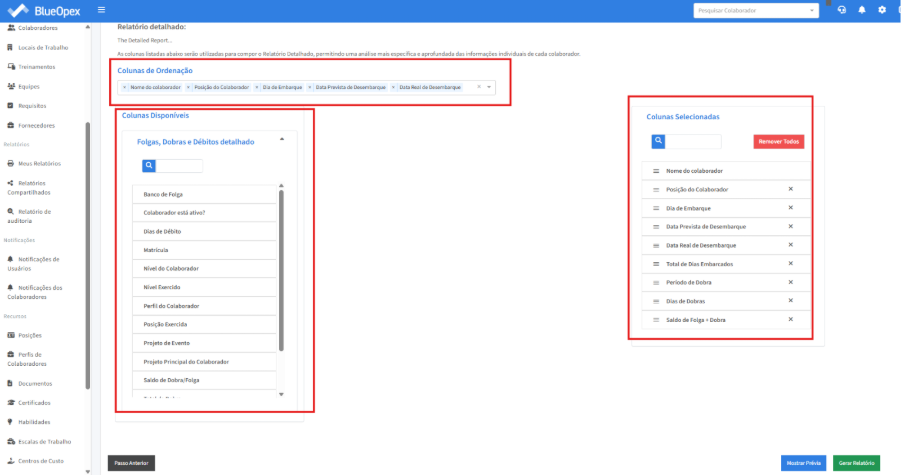
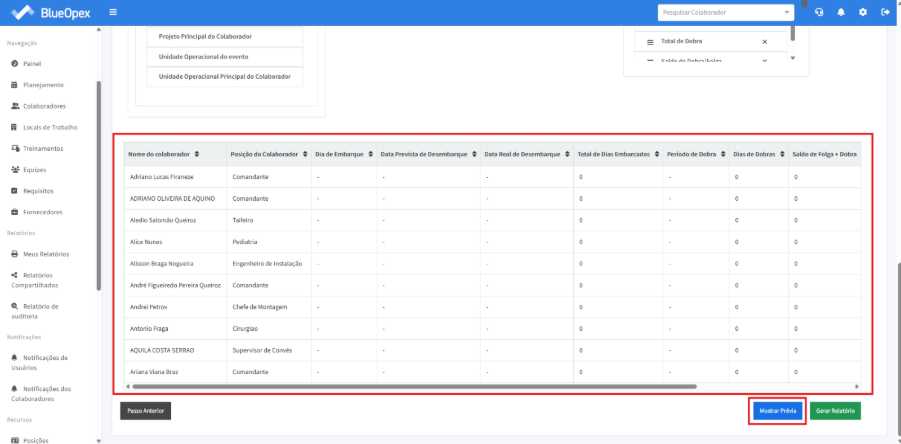
Ao selecionar “Mostrar prévia” é possível ver uma prévia do relatório e as colunas que foram selecionadas:
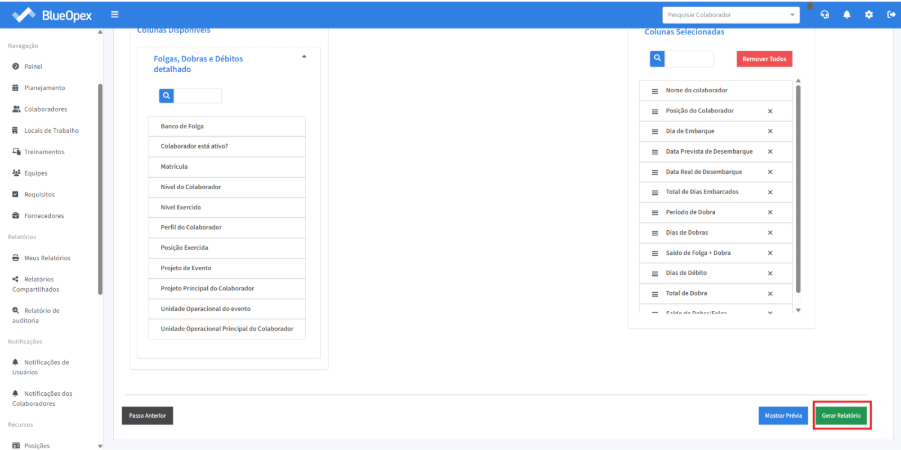
Clique em “Gerar Relatório” para finalizar:
Este artigo foi útil?
Que bom!
Obrigado pelo seu feedback
Desculpe! Não conseguimos ajudar você
Obrigado pelo seu feedback
Feedback enviado
Agradecemos seu esforço e tentaremos corrigir o artigo