VERSÃO DE IMPRESSÃO
A versão de Impressão do Colaborador permite a impressão de informações do perfil do colaborador. Através desta funcionalidade, é possível configurar as informações que o usuário deseja exibir em sua versão de impressão.
No perfil do Colaborador, clique em "Versão de Impressão"

Defina as informações que deseja visualizar na versão de impressão do colaborador

Ao selecionar a checkbox "Atividades", será necessário informar a quantidade de eventos que o usuário deseja visualizar do colaborador na versão de impressão, bem como o tipo de evento. Observação: os eventos exibidos serão sempre os 3 últimos eventos planejados para o colaborador.

Após as definições, a versão de impressão poderá ser gerada de duas formas:
- Clicar em "Visualizar" para exibir a página de impressão sem salvar as definições.
- Clicar em "Salvar e Visualizar" para salvar as definições e visualizar a página de impressão, desta forma, sempre ao utilizar o botão "Versão de Impressão" as definições já estarão salvas, sem a necessidade de preenchê-las novamente.

A versão do colaborador gerada exibe todas as informações definidas pelo usuário

Clique em "Configurações" para editar as informações exibidas na versão de impressão


Clique em "Impressão" para impr a versão de impressão


DOWNLOAD EM MASSA
Esta funcionalidade permite baixar todos os arquivos do colaborador de uma só vez. O objetivo é facilitar auditorias, conferências e o envio de documentação, evitando downloads manuais arquivo por arquivo.
O botão “Baixar arquivos” está localizado no canto superior direito da tela do perfil e na aba “Arquivos” no perfil do colaborador.
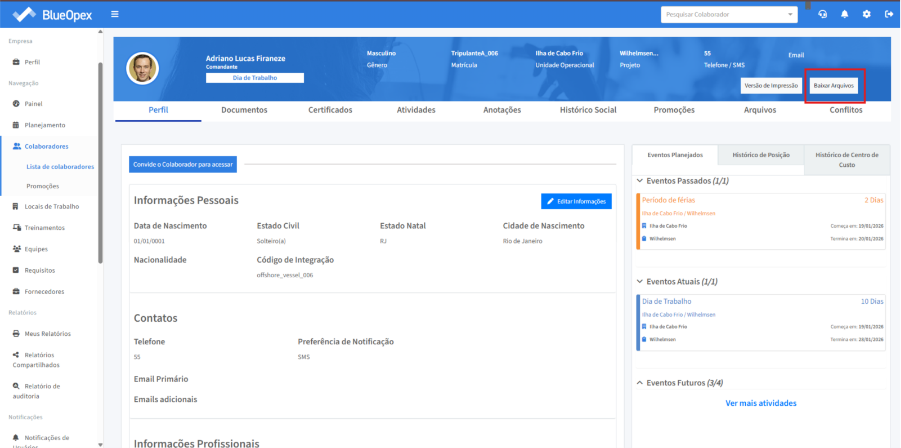
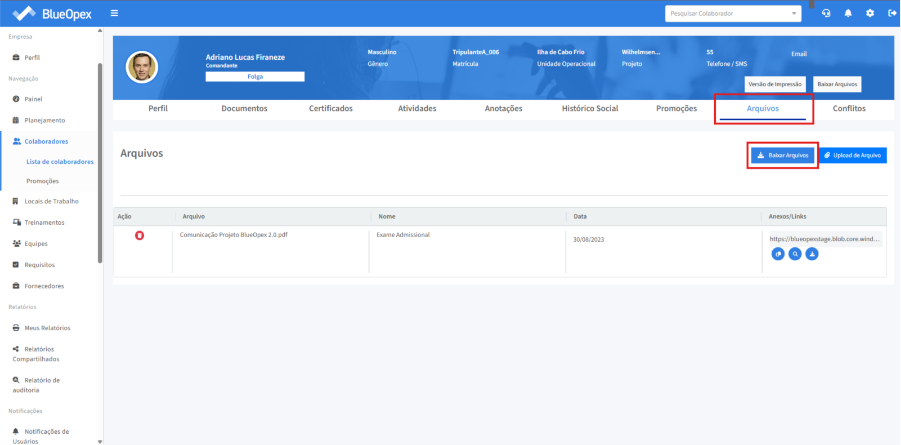
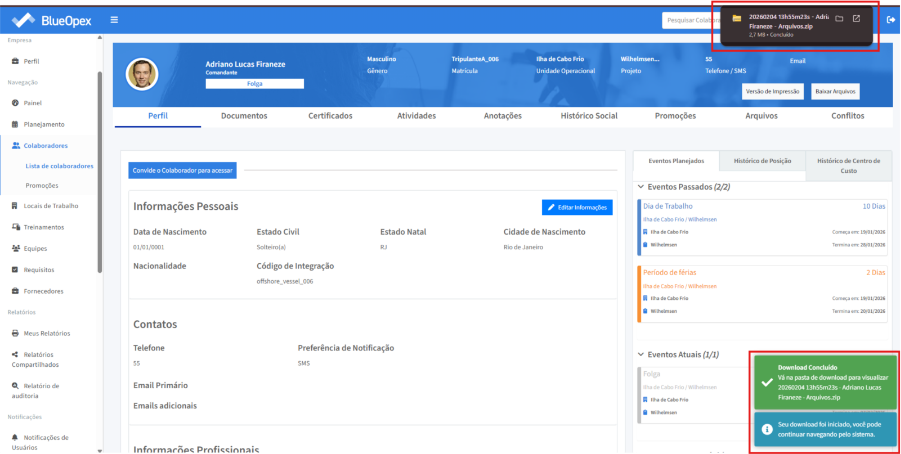
Ao clicar em “Baixar arquivos”, o sistema inicia o download de todos os anexos vinculados ao colaborador, independentemente de estarem cadastrados como documentos, certificados ou outros arquivos.
O arquivo é baixado em formato .zip e os documentos são organizados em pastas, , o que ajuda a manter a rastreabilidade das informações.
Este artigo foi útil?
Que bom!
Obrigado pelo seu feedback
Desculpe! Não conseguimos ajudar você
Obrigado pelo seu feedback
Feedback enviado
Agradecemos seu esforço e tentaremos corrigir o artigo