O Dashboard de Conformidade Documental foi desenvolvido para oferecer uma visão clara e consolidada sobre a situação dos documentos exigidos dos colaboradores, permitindo o acompanhamento do nível de compliance da empresa de forma objetiva.
Por meio de filtros e indicadores, é possível identificar documentos conformes, pendentes, atrasados e a vencer, além de avaliar o risco de conformidade por Unidade Operacional, apoiando a tomada de decisão e a gestão preventiva.
- Como utilizar o Dashboard de Conformidade Documental
Para acessar o dashboard, entre no BlueOpex 2.0 e, no menu lateral, navegue até Painel > Conformidade Documental.
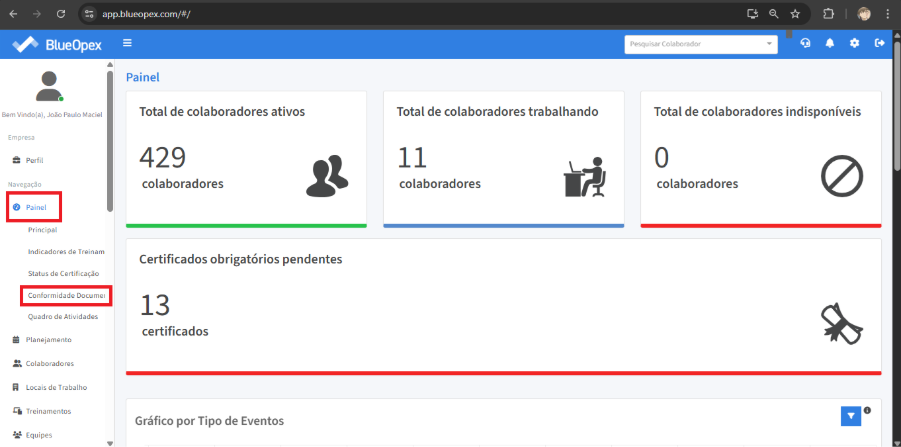
Ao acessar a página do Dashboard de Conformidade Documental, nenhuma informação será exibida inicialmente. Para visualizar os dados de conformidade, é necessário utilizar os filtros disponíveis.
Clique no botão localizado no canto superior direito da tela para exibir a aba de filtros e definir os critérios da análise.
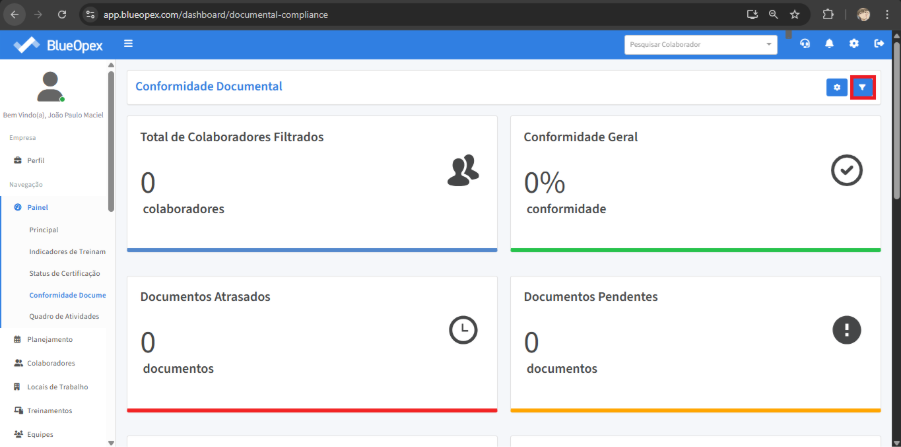
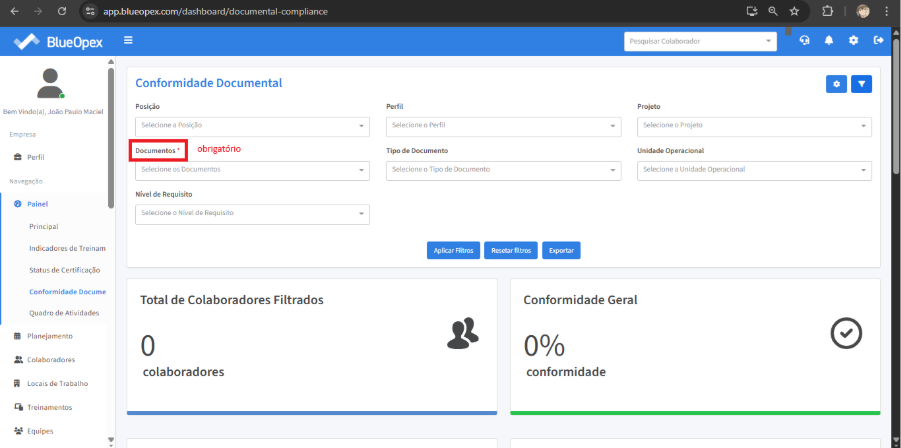
Nessa aba, é possível definir os critérios de filtragem da análise, utilizando as opções de Posição, Perfil, Projeto, Documentos, Tipo de Documento, Unidade Operacional e Nível de Requisito.
O filtro de Documentos é o único obrigatório, sendo necessário selecionar um ou mais documentos para que a consulta seja realizada. Os demais filtros são opcionais e servem para refinar progressivamente a busca, tornando os resultados mais específicos de acordo com a necessidade do usuário.
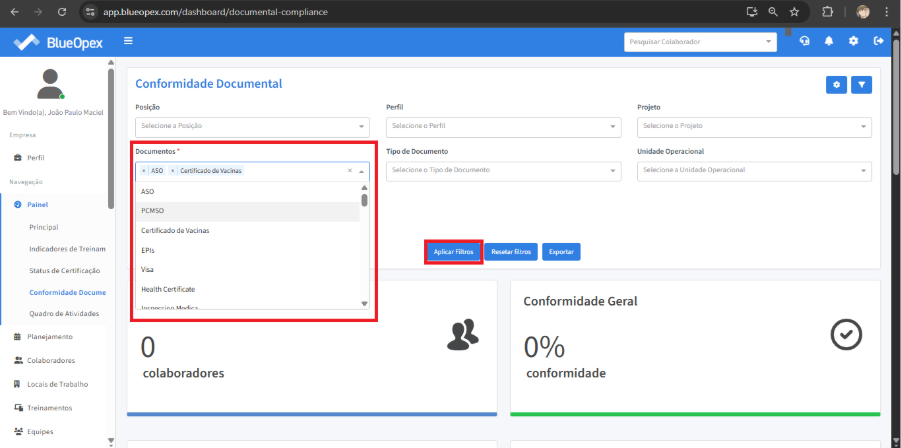
Ao clicar no campo Documentos, será exibido um menu suspenso contendo todos os documentos disponíveis no sistema. Selecione um ou mais documentos que deseja consultar e, em seguida, clique no botão Aplicar Filtros para carregar os resultados do dashboard.
Nessa seção, é possível visualizar:
- Total de Colaboradores Filtrados: indicando quantos colaboradores fazem parte da análise.
- Conformidade Geral: apresentada em percentual, que representa o nível de documentos em situação regular (status OK).
- Documentos Atrasados: que correspondem aos documentos com datas cadastradas que já expiraram.
- Documentos Pendentes: referentes aos documentos que não possuem datas de emissão ou validade informadas.
- Documentos a Vencer: mostrando a quantidade de documentos próximos do vencimento, conforme o parâmetro configurado.
- Unidades em Risco: que indica quantas Unidades Operacionais se encontram classificadas em nível de risco crítico de conformidade.
Esses indicadores permitem uma análise inicial rápida, facilitando a identificação de pontos de atenção antes de aprofundar a avaliação nos relatórios detalhados exibidos abaixo.
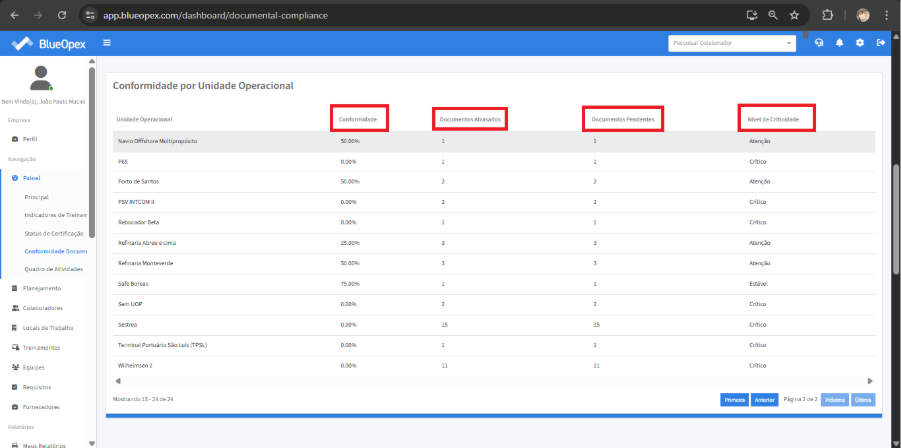
Na seção Conformidade por Unidade Operacional, é possível acompanhar detalhadamente o nível de conformidade documental de cada embarcação ou unidade operacional incluída na análise.
Para cada unidade, a tabela apresenta:
- O percentual de conformidade, que indica a proporção de documentos em situação regular;
- A quantidade de documentos atrasados, ou seja, aqueles que possuem datas cadastradas e já estão vencidos;
- A quantidade de documentos pendentes, referentes aos documentos sem datas de emissão ou validade informadas;
- O nível de criticidade atribuído à unidade (Crítico, Atenção ou Estável), definido automaticamente de acordo com os parâmetros de risco configurados no dashboard.
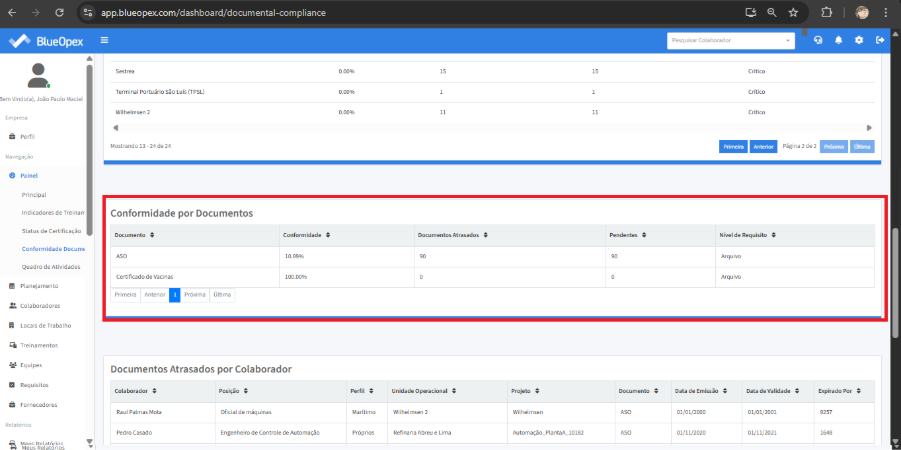
Na seção Conformidade por Documentos, é possível analisar individualmente o desempenho de cada documento selecionado nos filtros. Essa visualização permite identificar, de forma objetiva, o nível de conformidade associado a cada tipo de documento.
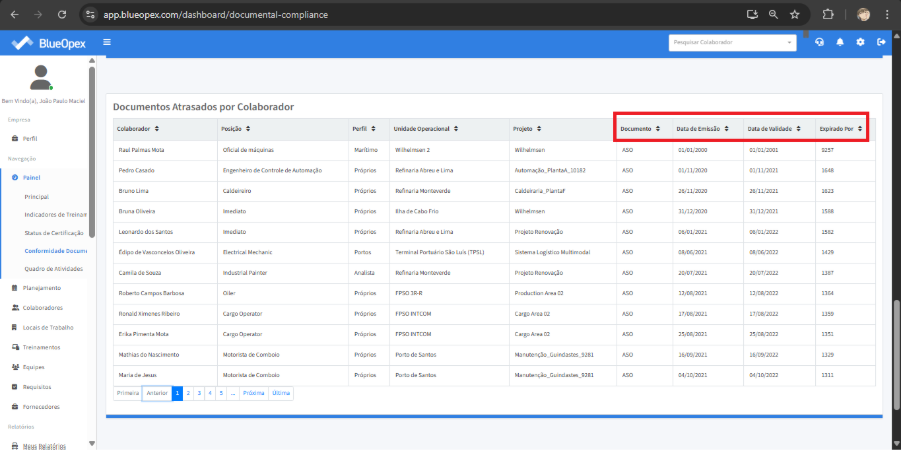
Na seção Documentos Atrasados por Colaborador, é possível visualizar, de forma detalhada, os documentos que já expiraram para cada colaborador incluído na análise. Essa seção permite identificar individualmente quais colaboradores estão com pendências documentais vencidas.
A tabela apresenta informações como colaborador, posição, perfil, unidade operacional, projeto e documento. Para a análise do vencimento, é importante observar principalmente as quatro últimas colunas, que são:
- Documento: tipo de documento que se encontra vencido.
- Data de Emissão: data em que o documento foi emitido.
- Data de Validade: data limite de validade do documento.
- Expirado Por: quantidade de dias transcorridos desde o vencimento do documento.
Essa visualização auxilia no acompanhamento do tempo de vencimento dos documentos e no direcionamento de ações corretivas para regularização da conformidade documental dos colaboradores.
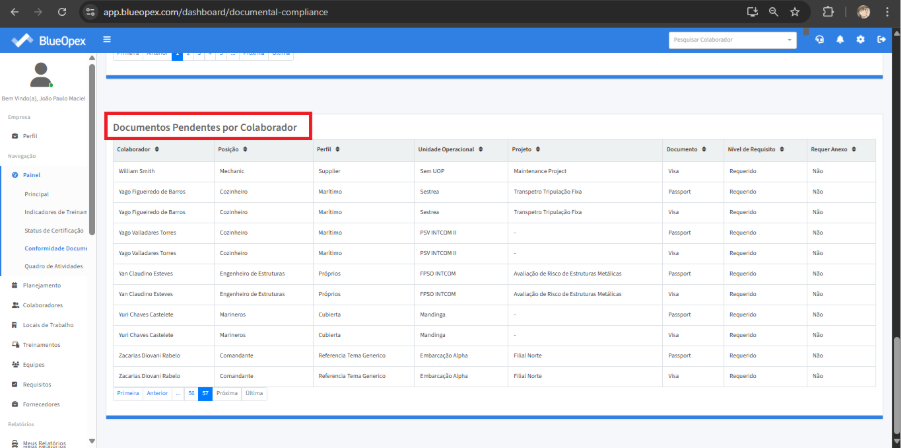
Na seção Documentos Pendentes por Colaborador, é possível visualizar os documentos que ainda não possuem informações de emissão e validade cadastradas para cada colaborador incluído na análise. Esses documentos são considerados pendentes por ausência de dados obrigatórios no sistema.
A tabela apresenta, para cada registro, as seguintes informações:
- Colaborador: nome do colaborador ao qual o documento está vinculado.
- Posição e Perfil: função e tipo de vínculo do colaborador.
- Unidade Operacional e Projeto: local e contexto em que o colaborador está alocado.
- Documento: tipo de documento que se encontra pendente.
- Nível de Requisito: indica se o documento é exigido para o colaborador.
- Requer Anexo: informa se o documento exige o envio de um arquivo anexo.
Essa seção permite identificar rapidamente quais colaboradores ainda não possuem os dados documentais mínimos cadastrados, auxiliando na regularização das pendências e no aumento do nível de conformidade documental.
- Menu de Configurações – Conformidade Documental
Ao retornar ao topo da página e clicar no botão com o símbolo de engrenagem, localizado no canto superior direito, é possível acessar as Configurações de Conformidade Documental. Nessa área, o usuário pode ajustar os parâmetros que impactam diretamente os indicadores e classificações exibidos no dashboard.
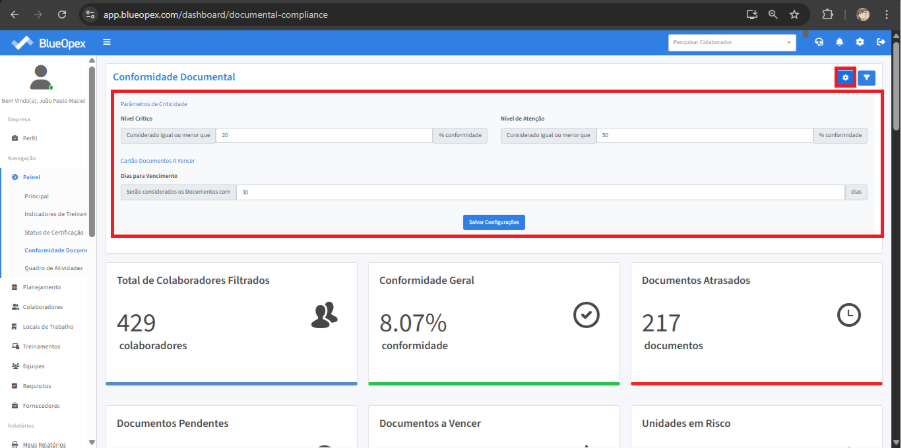
Este menu permite configurar os parâmetros que influenciam a classificação de criticidade e o cálculo de documentos a vencer no Dashboard de Conformidade Documental.
Parâmetros de Criticidade
Nesta seção, o usuário define os percentuais de conformidade que o sistema utilizará para classificar o nível de risco das Unidades Operacionais.
- Nível Crítico
Campo onde é definido o percentual máximo de conformidade que será considerado como crítico. Unidades cuja conformidade seja igual ou inferior a esse valor serão classificadas nesse nível.
- Nível de Atenção
Campo onde é definido o percentual máximo de conformidade que será considerado como Atenção. Unidades com conformidade igual ou inferior a esse valor (e superior ao Nível Crítico) serão classificadas como atenção.
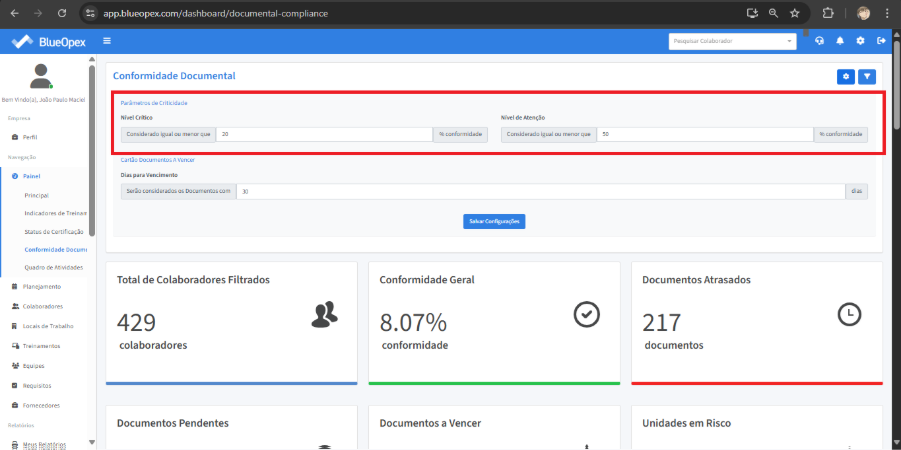
Automaticamente, todas as unidades cuja conformidade esteja acima do Nível de Atenção serão classificadas como estável.
Observação: o valor do Nível Crítico deve ser menor que o Nível de Atenção para que as configurações possam ser salvas corretamente.
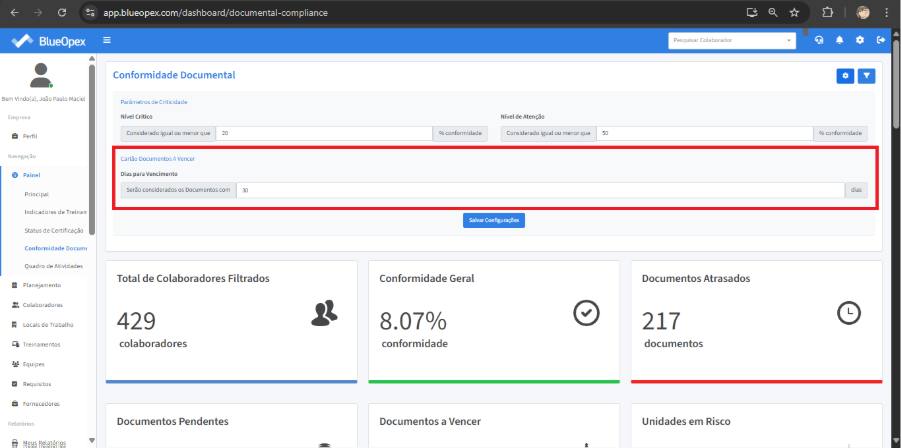
Cartão Documentos a Vencer
Nesta parte do menu, é possível definir o intervalo de dias utilizado para identificar documentos que estão próximos do vencimento.
- Dias para Vencimento
Define quantos dias antes da data de validade um documento será considerado como a vencer e contabilizado no respectivo cartão do dashboard.
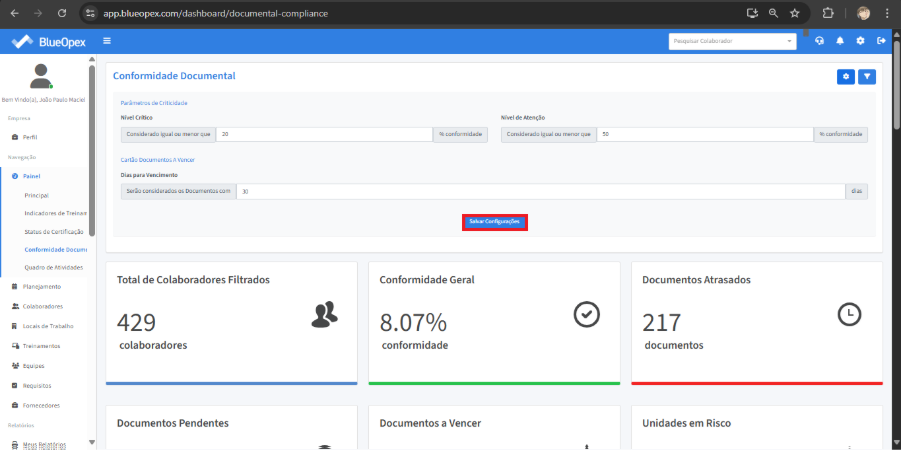
Após ajustar os valores desejados, o usuário deve clicar no botão Salvar Configurações para aplicar as alterações. As definições passam a ser utilizadas imediatamente pelo dashboard.
Este artigo foi útil?
Que bom!
Obrigado pelo seu feedback
Desculpe! Não conseguimos ajudar você
Obrigado pelo seu feedback
Feedback enviado
Agradecemos seu esforço e tentaremos corrigir o artigo