Introdução
O campo Centro de Custo Ofensor foi implementado no BO2 para permitir a correta alocação de despesas em eventos custeados por centros de custo diferentes do principal do colaborador ou da embarcação.
Esse recurso garante maior precisão na gestão financeira e já está disponível em diversas áreas do sistema.
Áreas de Implementação
- Tela de eventos individuais
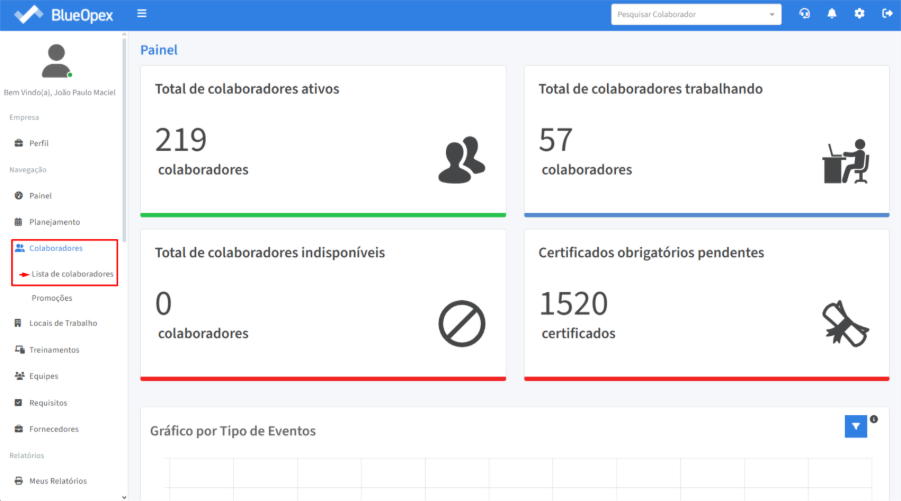
Na tela inicial do BO2, utilize o menu lateral para acessar a aba “Navegação”. Dentro dessa aba, selecione “Colaboradores” e, em seguida, clique em “Lista de Colaboradores”.
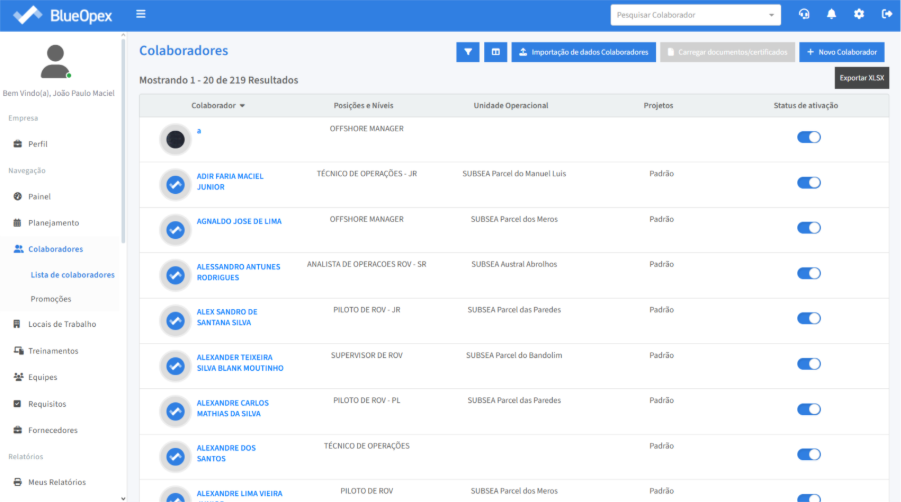
Na lista exibida, selecione o colaborador desejado para visualizar ou acessar o evento individual associado.
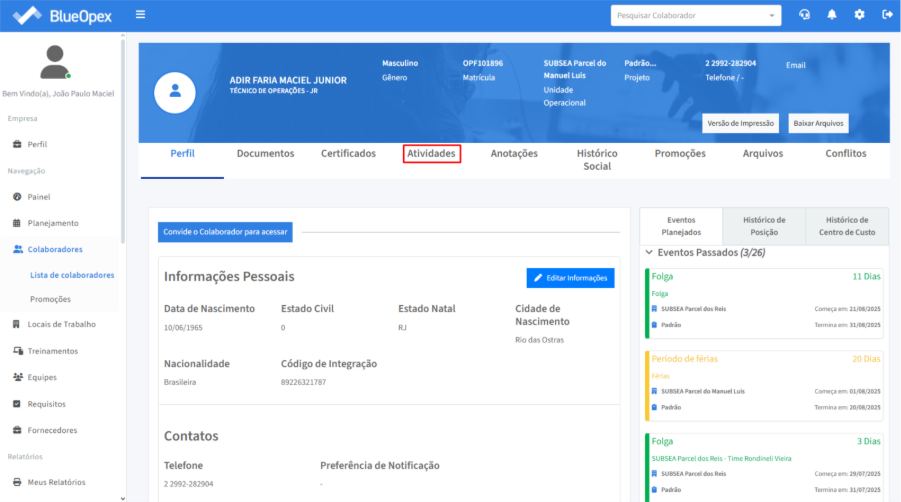
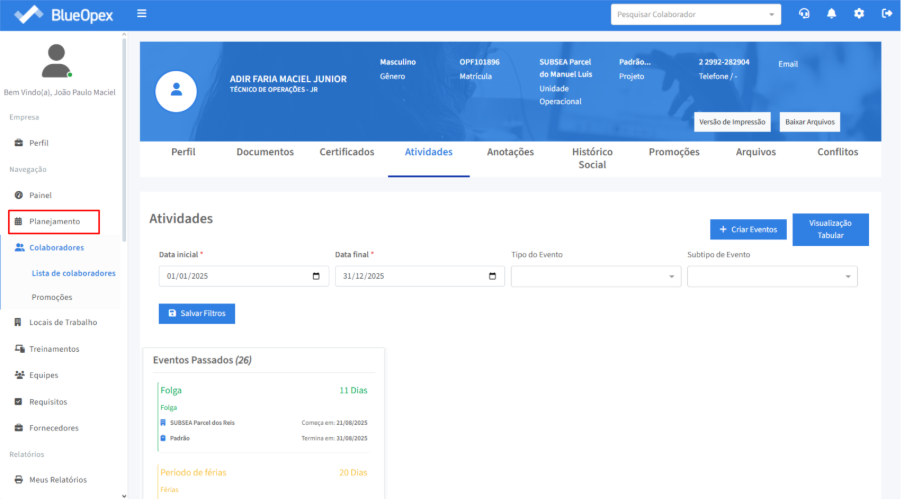
Após abrir a página do colaborador, acesse a aba “Atividades” localizada no menu indicado.
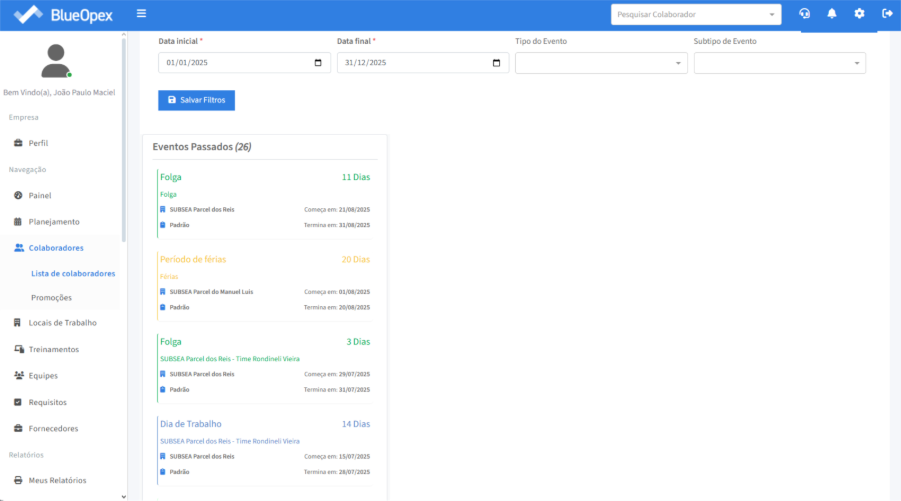
Com a página de Atividades aberta, é possível visualizar todos os eventos individuais em que o colaborador participou. Para acessar os detalhes de um evento específico, basta clicar sobre ele na lista exibida.
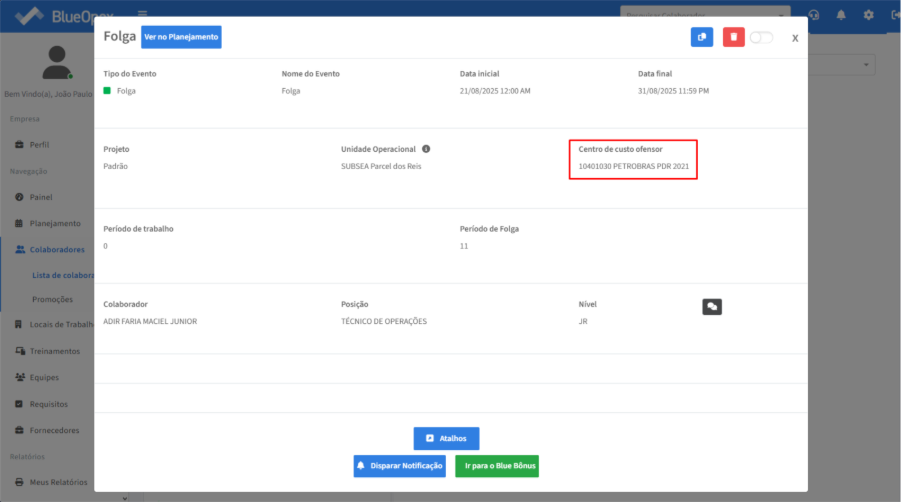
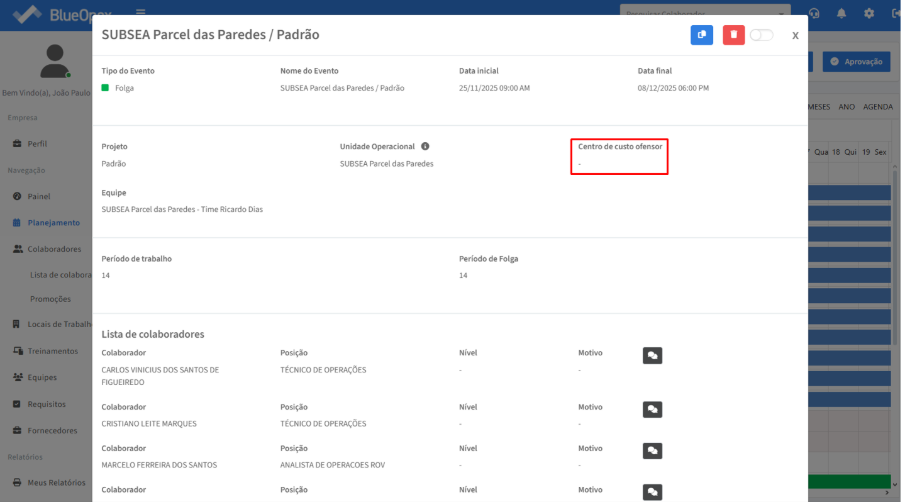
Após essa ação, irá abrir uma janela modal na página com as informações detalhadas do evento. Nessa tela, você poderá visualizar o campo Centro de Custo Ofensor, caso esteja preenchido, conforme demonstrado na imagem abaixo.
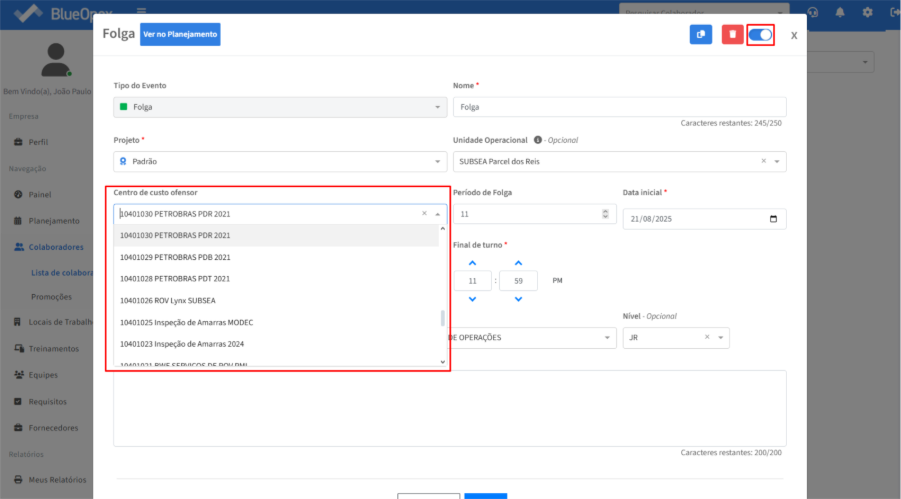
Você também pode alterar o valor do campo Centro de Custo Ofensor ou deixá-lo em branco. Para isso, basta ativar a checkbox localizada no canto superior direito da tela.
- Trocas de turma
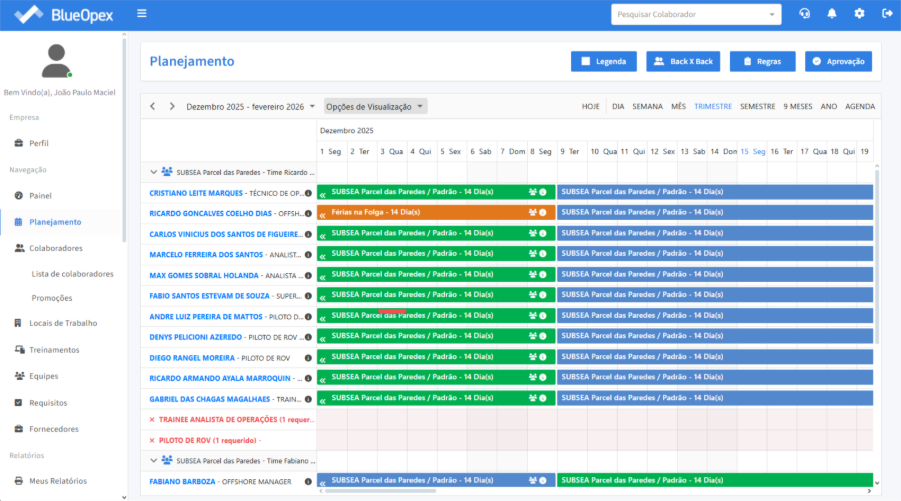
Esse recurso também pode ser acessado por meio das trocas de turma. Para isso, utilize o menu lateral, clique em “Planejamento” e siga para a área correspondente.
Com a tela da Planning aberta, selecione o evento desejado. Ao clicar sobre ele, será possível verificar se o campo Centro de Custo Ofensor está preenchido ou não.
- Relatórios
Agora também é possível incluir o campo Centro de Custo Ofensor ao gerar um novo relatório. Dessa forma, os relatórios passam a apresentar de maneira detalhada quais eventos tiveram custos alocados em centros diferentes do principal.
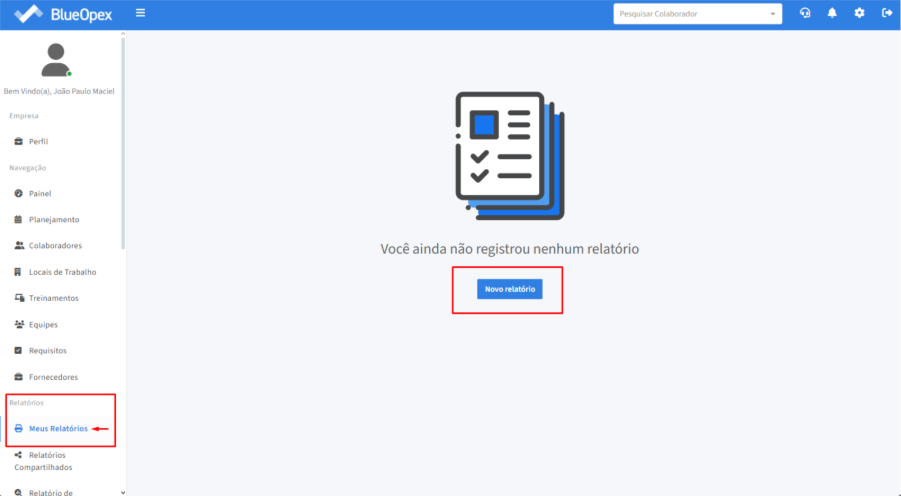
Para isso, utilize o menu lateral e acesse a seção “Relatórios”. Dentro dela, clique em “Meus Relatórios” e, em seguida, selecione o botão “Novo Relatório”.
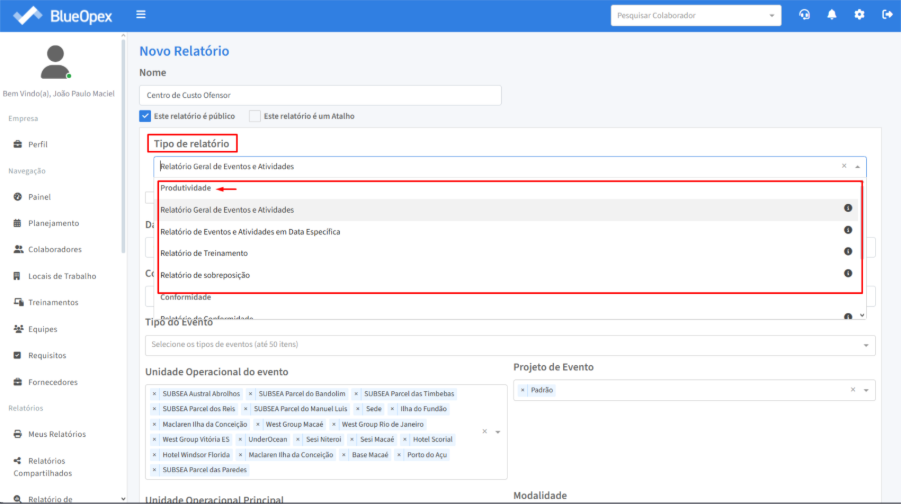
Atualmente, o campo Centro de Custo Ofensor só pode ser incluído em relatórios do tipo “Produtividade”. Portanto, selecione esse tipo de relatório e, em seguida, preencha os campos necessários para seguir para o próximo passo.
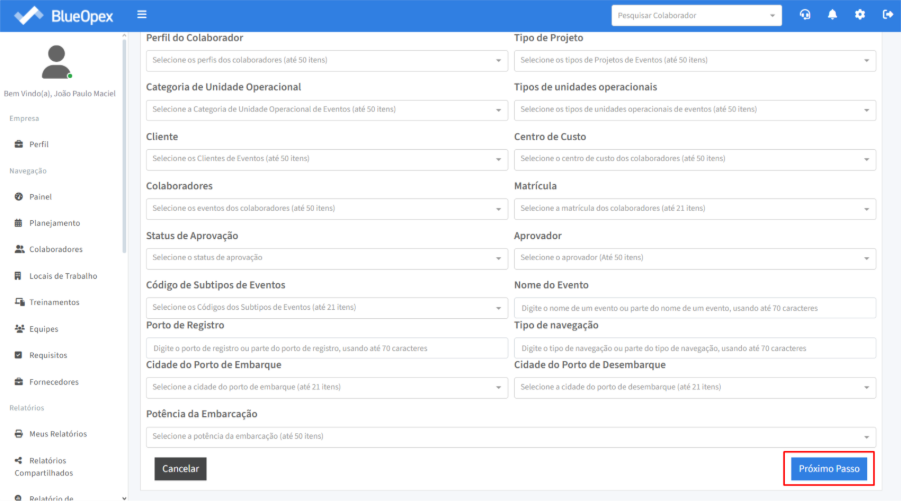
No final da página, clique no botão “Próximo passo” para continuar com a configuração do relatório.
A partir desse passo, você poderá selecionar as colunas que estarão disponíveis no relatório. O campo que estamos procurando, “Centro de Custo Ofensor”, está localizado dentro da aba “Dados de Eventos”. Para incluí-lo, basta arrastar o campo até a seção “Colunas selecionadas”.
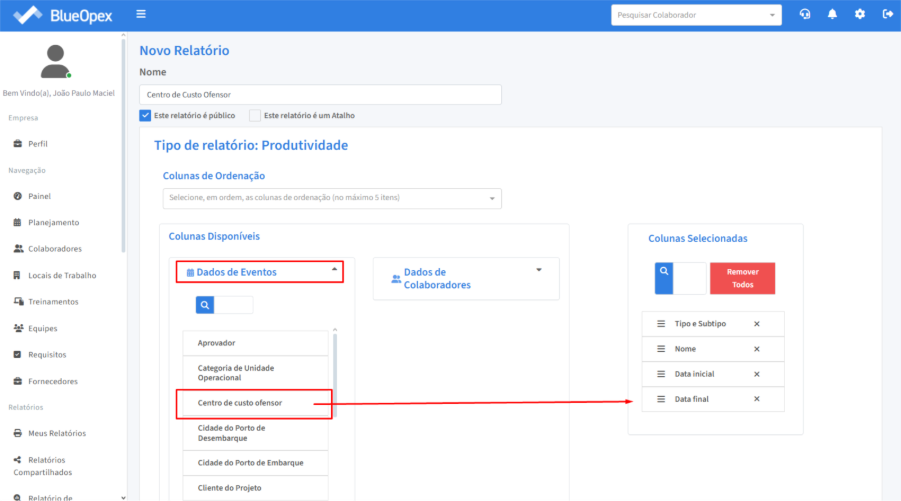
Com isso, ao gerar relatório, o documento será criado já com a coluna Centro de Custo Ofensor incluída.
Este artigo foi útil?
Que bom!
Obrigado pelo seu feedback
Desculpe! Não conseguimos ajudar você
Obrigado pelo seu feedback
Feedback enviado
Agradecemos seu esforço e tentaremos corrigir o artigo