O Relatório de Gratificações é o principal recurso do BlueBonus para consolidar os valores de gratificações a serem pagos aos colaboradores. Ele utiliza dados operacionais do BlueOpex 2 (BO2).
Este guia descreve como gerar corretamente esse relatório e quais pontos de atenção devem ser considerados durante o processo.
PASSO A PASSO: GERANDO RELATÓRIO - BLUEBONUS
1. Acesse o sistema BlueBonus e clique na opção “Relatório de Gratificações” no menu lateral.
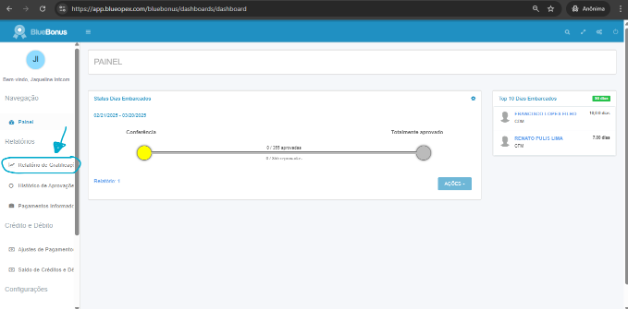
2. Na tela de Relatório de Gratificações preencha os seguintes campos obrigatórios:
- Data inicial: data de início do período desejado;
- Data final: data final do período desejado;
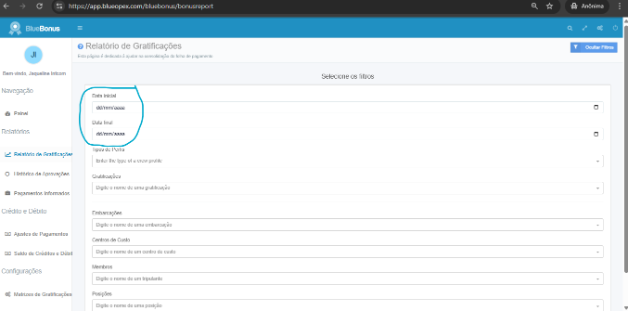
Os campos abaixo são opcionais (Caso deixados em branco, o sistema irá considerar todas as opções disponíveis), mas podem ser usados para refinar a análise e melhorar a precisão do relatório:
- Tipos de Perfis: escolha os perfis dos tripulantes (ex.: marítimos, técnicos, etc.).
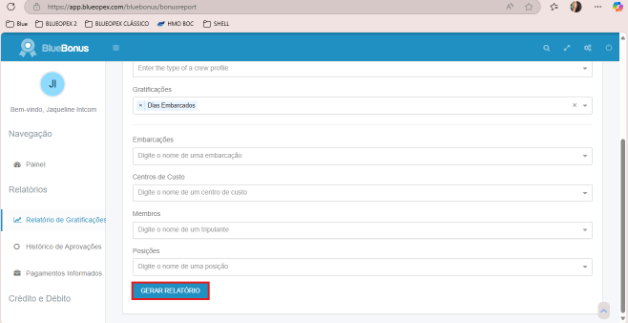
- Gratificações: selecione os tipos de gratificação a serem incluídos.
- Embarcações: embarcações nas quais as atividades ocorreram.
- Centros de Custo: centro de custo da embarcação ou operação.
- Membros: selecione nomes específicos de colaboradores.
- Posições: posições exercidas pelos tripulantes durante o período.
Dica: Quanto mais específicos forem os filtros, mais direcionada será a análise.
3. Compreensão da Composição do Relatório
O sistema irá realizar uma varredura automática para compor o relatório com:
- Dados do BO2, conforme os filtros aplicados.
- Lançamentos manuais de gratificações, se existirem.
4. Após definir os filtros, clique em “Gerar Relatório”.
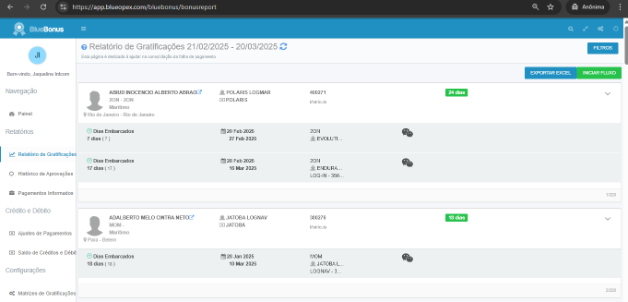
5. Análise do Relatório Gerado
Com o relatório carregado:
- Os dados são apresentados de forma dinâmica (ou seja, atualizáveis).
É possível utilizar os filtros internos de visualização, como:
- Agrupar por: tripulante, embarcação, etc.
- Ordenar por: nome, valor total, função, etc.
- Filtrar por atividade ou colaborador, detalhando ainda mais a análise.
Caso queira exportar os dados para análise externa, clique em “Exportar Excel”.
Nesta etapa, ainda é possível:
- Alterar filtros e gerar novamente o relatório.
- Realizar correções diretamente no BO2, garantindo que os dados exibidos no relatório estejam atualizados e consistentes.
Essa é a principal forma de editar ou excluir informações incorretas, já que o relatório reflete dinamicamente os dados de origem enquanto não for congelado.
Recomendações Finais
- Use os filtros com critério para facilitar a análise.
- Aproveite a flexibilidade da etapa dinâmica para revisar os dados com calma.
Este artigo foi útil?
Que bom!
Obrigado pelo seu feedback
Desculpe! Não conseguimos ajudar você
Obrigado pelo seu feedback
Feedback enviado
Agradecemos seu esforço e tentaremos corrigir o artigo